| 상품설명 |
: |
화자인증기 데모
- 화자등록방법
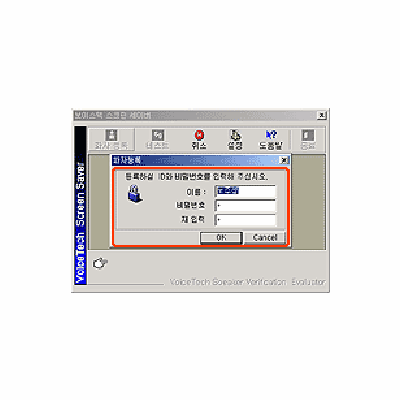
① [화자 등록]버튼을 누릅니다.화자등록 다이얼로그 박스가 뜨면 아래의 화면처럼 이름 및 비밀번호를 입력합니다.
② [Ok]버튼을 누릅니다. “입력 단어를 3번 말씀해주십시오”라는 문구가 표시되면, 입력단어를 3번 발음하시고,입력하시면 됩니다. 음성이 제대로 입력되었다면 [예]버튼을 , 그렇지 않으면[아니오]버튼을 눌러 음성을 다시 입력 받습니다.
③ 3번의 입력이 끝나면 입력된 음성에서 특징을 추출하는 작업을 합니다. 이 작업(Processing)은 짧게는 수초에서 길게는 10초이상 걸릴 수도 있습니다. 작업이 완료되면 아래와 같은 화면이 보이게 되는데 [테스트]버튼을 눌러서 입력된 음성으로 본인 여부를 판단하는지 테스트 해 볼 수 있습니다.
-테스트 방법
반드시 [화자 등록]이 되어 있어야 합니다. [테스트]버튼을 누릅니다.
화자 등록 시에 입력했던 단어를 말씀하시면 됩니다. 마이크의 볼륨은 음성 파형이 표시되는 윈도우 세로 폭의 1/3에서 2/3 내로, 음성의 진폭이 표시되게끔 하시면 됩니다.
음성을 몇 번 입력했는데 본인임을 판별하지 못하면 [설정]버튼을 눌러 기준을 완화시킬 수 있습니다. 이것은 각 PC마다 환경(특히 사운드 카드의 성능 및 마이크 볼륨 등)이 달라 내부 알고리즘에서 사용되는 기준에 조금씩 변화가 있기 때문입니다.
노란색 삼각형 표시가 있는 곳이 Default 이며 높게 혹은 낮게 기준을 설정할 수 있습니다.
기준이 낮으면 타인의 유사한 목소리에도 인증될 가능성이 있습니다.
*입력된 음성이 이미 등록된 음성의 소유자가 아니라고 판단되었을 때의 화면.
(“죄송합니다, 등록된 분이 아닙니다.”는 음성이 들림)
*입력된 음성이 이미 등록된 음성의 소유자라고 판단되었을 때의 화면.
(“안녕하세요, 확인되었습니다.”는 음성이 들림)
-유의사항
실행 파일(VoiceTechSaver.scr)과 Ref.hmm은 항상 시스템 디렉토리에 존재해야 합니다.
☞ Windows 98,Windows Me : system Directory
☞ Windows NT, 2000 : system32 Directory
위 프로그램의 실행은 다음과 같이 하면 됩니다.
바탕화면에서 오른쪽 마우스 클릭 > 등록정보 > 디스플레이등록 정보 > 화면 보호기> VoiceTechSaver 화면 보호기 선택 > [설정] 버튼 클릭.
-화면보호기 실행
보이스텍을 알리는 내용을 담고 있는 화면으로 보호기가 실행될 것입니다.
여느 다른 화면 보호기와 마찬가지로 Key나 마우스의 입력에 반응하여 화면보호기가 종료되면 바로 보이스텍 스크린 세이버가 화자인식을 위해 기다리고 있을 것입니다
- 보이스텍 스크린 세이버에서의 화자인식방법
오른쪽 마우스를 클릭. 음성을 입력받기 위해 빨간색 라인이 표시되며 왼쪽에서 오른쪽으로 이동합니다.등록된 단어를 말합니다.음성구간이 검출되고 본인 여부가 판단됩니다. 본인일 경우 “안녕하세요, 확인 되었습니다”가 본인이 아니거나 본인임을 판단하지 못했을 경우 “죄송합니다. 등록된 분이 아닙니다”는 멘트가 나옵니다.
화자인식에 실패했을 경우 다시 오른쪽 마우스를 클릭하면 음성을 입력받는 상태가 됩니다. 그러나 세 번 연속 실패 시엔 화면보호기가 다시 실행됩니다.
④ 화자인식에 계속 실패할 경우 등록 할 때 입력해 두었던 비밀번호를 좌측 상단의 입력창에 입력하고 [Enter]key를 치면 보이스텍 스크린 세이버가 종료됩니다.
|




















)


